

티스토리 뷰
솔직히 말해서 RAR 파일 때문에 멍하니 화면만 보고 있었던 적 한 번쯤 있으실 겁니다. 저도 예전에 친구가 게임 파일 보내줬는데, 압축이 안 풀려서 한밤중에 책상만 두들겼습니다. 문제는 딱 하나였습니다. “뭘 설치해야 되는지 모르겠는 상태.” 사실 알고 나면 별거 아니지만, 처음 겪는 사람 입장에서는 진짜 열불 납니다.
그런데 특이하게도, 이 RAR이라는 녀석은 한 번만 감을 잡아두면 이후부터는 지갑 열리지도 않고, 설치도 크게 어렵지 않고, 오히려 ‘왜 진작 안 배웠지?’ 싶은 순간이 옵니다. 그래서 오늘은 괜히 어렵게 설명하지 않고, 저처럼 헤매는 사람 한 명이라도 덜 했으면 하는 마음으로 정리했습니다. 어디서부터 눌러야 되는지, 어떤 선택지가 더 사람덥게 굴지, 언제 열이 받아야 되는지, 그런 현실적인 얘기 중심입니다.

RAR 압축, 왜 굳이 이런 형식을 쓰는 걸까?
RAR은 오랫동안 대용량 파일을 주고받는 데 자주 쓰였습니다. 요즘도 영상 편집 자료, 게임 설치 파일, 프로젝트 백업본 같은 걸 공유할 때 RAR을 고집하는 사람들이 꽤 많습니다. 이유는 단순합니다.
- 압축률이 ZIP보다 좋은 경우가 많습니다 → 용량 줄이기 좋습니다
- 분할 압축에 강합니다 → 파일 여러 개로 나눠서 보내기 편합니다
- 복구 데이터 포함 가능 → 파일이 일부 손상돼도 복구 시도 가능합니다
이 세 가지 때문에 아직도 많은 사람이 RAR을 유지합니다. 문제는 윈도우 기본 도구로는 못 연다는 것입니다. 그래서 반드시 프로그램이나 웹사이트가 필요합니다.
압축 해제 방법, 전체 흐름 간단 정리
RAR을 푸는 과정 자체는 진짜 간단합니다. 어떤 프로그램을 쓰든 흐름은 거의 같습니다.
- 프로그램 설치 또는 온라인 도구 접속
- RAR 파일 선택
- 압축 풀기 / 추출 버튼 클릭
- 풀린 폴더 확인 후 파일 사용
사실 여기까지 오면 끝이지만, 문제는 무슨 프로그램을 쓰느냐가 상황마다 다르다는 겁니다. 이제 그걸 정리해보겠습니다.
프로그램 설치 없이 끝내기 – 온라인 사이트 활용
가끔 회사 PC, 공용 PC, 노트북 빌려 쓸 때 프로그램 설치가 귀찮습니다. 이럴 땐 온라인 도구가 답입니다.
123APPS Archive Extractor
솔직히 저도 급하면 이거 켭니다. 별것 없고 딱 필요한 기능만 있습니다.
사용 방법은 아래처럼 순서만 따라가면 됩니다.
- 사이트 접속(접속 주소: https://extract.me/ko/)
- 파일 선택 눌러서 RAR 업로드
- 압축 풀린 내용 보이면 필요한 파일만 다운로드
보안이 민감한 자료라면 업로드하지 않는 방향을 추천합니다. 그러나 일반적인 사진, 과제 파일, 다운로드 자료 정도라면 무난합니다.
이런 상황에 추천합니다
- 잠깐 쓸 때
- 용량이 크지 않을 때
- 설치가 안 되는 환경일 때
가장 많이 쓰는 무료 프로그램 – 반디집
RAR 얘기할 때 반디집 빼놓기 어렵습니다. 한국 사용자 기준으로 가장 익숙하고 설명이 필요 없는 프로그램입니다.
설치 방법
- 반디집 공식 사이트 접속
- Windows용 다운로드 클릭
- 설치 파일 실행 → 다음, 다음
이렇게 끝입니다.
사용 방법
- RAR 파일에서 마우스 오른쪽 클릭 → 여기에 압축 풀기
- 또는 "폴더명으로 압축 풀기" 선택 → 파일이 깔끔하게 정리됩니다
이럴 때 반디집
- 평소 사용하는 PC에 설치해둘 도구가 필요할 때
- ZIP, RAR, 7Z 등 파일 종류가 다양할 때
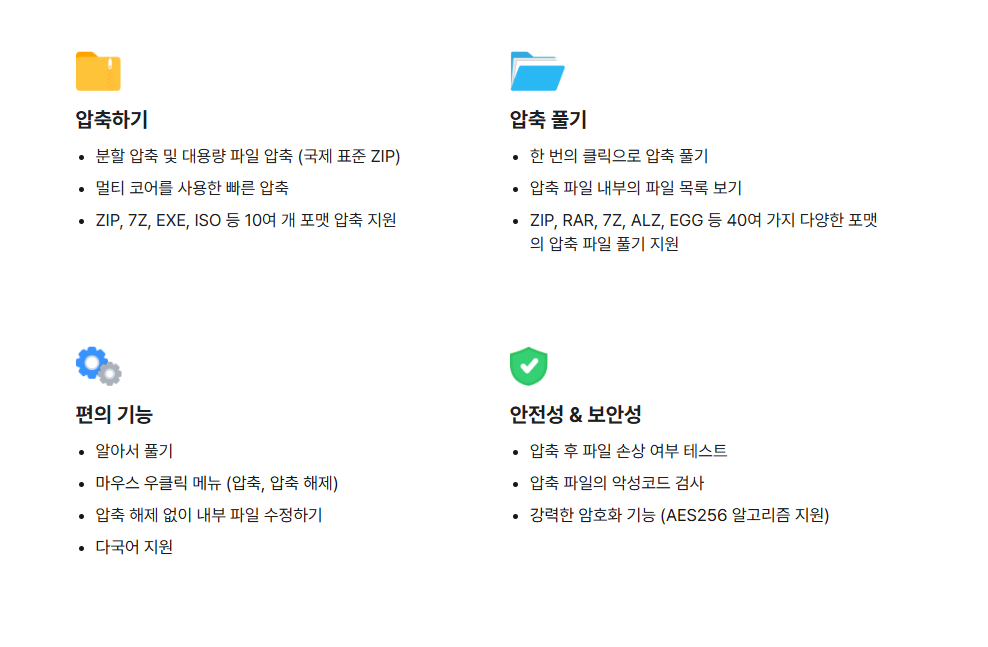
오픈소스 기반 – 7-Zip
인터페이스는 좀 투박합니다. 그런데 가볍고 정직합니다. 회사 PC에서도 부담 없고, 컴퓨터 성능 낮아도 잘 돌아갑니다.
설치 흐름
공식 사이트 다운로드 → 설치 → 끝
사용 흐름
파일 오른쪽 클릭 → 7-Zip → 여기다 풀기
느낌
- 군더더기 없습니다
- 광고 없습니다
- 오래 써도 지겹지 않습니다
개발자, 대학생, 작업량 많은 사용자에게 잘 맞는 선택지입니다.
원조 압축풀기 프로그램 – WinRAR
RAR 형식을 만든 곳이 만들어서 호환성과 복구 기능은 최강입니다.
설치 시 참고
- 평가판 40일이라는 문구 있지만, 기능 제한 없이 계속 사용 가능합니다
- 다만 실행할 때마다 구매하라는 창이 뜹니다 → 부담 없다면 정품 추천
복구 기능 예시 제가 직접 겪은 상황입니다. 프로젝트 자료가 든 RAR이 다운로드 도중 끊겨서 열리지 않았습니다. 반디집에서는 계속 오류가 떴고, 7-Zip에서도 실패했습니다. 마지막으로 WinRAR에서 복구 기능을 눌렀더니 완벽하진 않았지만 핵심 자료는 건졌습니다.
이 경험 때문에 지금도 WinRAR은 마지막 카드로 남겨둡니다.
분할 압축이 섞여 있을 때 체크해야 할 점
가끔 폴더 안에 part1.rar, part2.rar 이렇게 생긴 파일들이 있습니다. 이런 경우 모든 파일이 같은 폴더에 있어야 압축이 풀립니다.
자주 하는 실수는 아래와 같습니다:
- part3만 빠져 있음
- 파일 이름이 숫자 뒤에 공백 포함됨
- 파일 확장자 변경됨
이 세 가지만 체크해도 열리는 경우 꽤 많았습니다.
에러가 뜰 때 제일 먼저 할 일
RAR은 원인이 단순한 경우가 많습니다.
자주 겪는 상황
- 다운로드가 덜 됐습니다
- 저장장치가 꼬였습니다
- 구버전 프로그램입니다
순서대로 시도해보세요
- 파일 다시 다운로드
- 반디집 최신 버전 설치
- WinRAR 복구 기능 시도
이 세 가지로 해결되는 비율이 제법 높습니다.
모바일에서도 가능할까?
생각보다 됩니다. 다만 용량 큰 파일은 여전히 PC가 안전합니다.
- 안드로이드 기준: 구글 플레이에서 RAR 검색 → 설치 → 파일 열기 가능
- 아이폰 기준: 앱스토어에서 압축 해제 앱 검색 → 실행
톡으로 파일 받았는데 당장 열어야 할 때 꽤 유용합니다.
요약
정리하자면 이렇게 봅니다.
- 한 번만 열면 끝나는 상황 → 온라인 도구
- 평소에 자주 파일 다룸 → 반디집
- 복잡한 파일, 손상된 파일 → WinRAR
- 오픈소스 선호 / 가벼운 사용 → 7-Zip
이 네 개만 머릿속에 넣어두면, RAR 파일 때문에 멘붕 오는 일은 거의 없습니다.
솔직히 RAR 파일 풀어야 할 때 제일 짜증나는 순간은 “뭔가 클릭은 했는데… 풀리지 않을 때”입니다. 그런데 한 번만 제대로 알고 나면, 그 다음부터는 진짜 10초도 안 걸립니다. 내 PC에는 반디집 하나, 까다로운 파일은 WinRAR, 설치 못 하는 곳에선 온라인 이 조합이면 거의 모든 상황에서 해결됩니다. RAR 때문에 멈춰 있던 파일들, 오늘 한 번 정리해보시길 바랍니다.
'정보' 카테고리의 다른 글
| 정비사가 인정한 잔고장 없는 국산차 순위(내구성 끝판왕) (0) | 2026.01.09 |
|---|---|
| PC 바탕화면 메모장 다운로드 - 설치부터 활용법까지 총정리 (0) | 2025.12.30 |
| 유튜브 동영상 다운로드 하는 방법 총정리(PC, 스마트폰) (0) | 2025.12.21 |
| 하이패스 단말기 등록 방법 및 발행 번호 등록 안내 (0) | 2025.12.16 |
| 엑셀 xls xlsx 파일 열기(뷰어 다운로드 및 무설치) (0) | 2025.12.03 |